
Adroid 画面ロックの 設定なし や スワイプ が選べない Androidスマホの便利な機能の使い方やアプリのこと
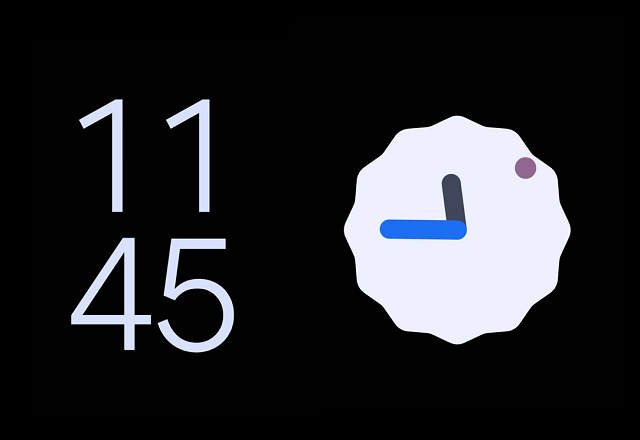
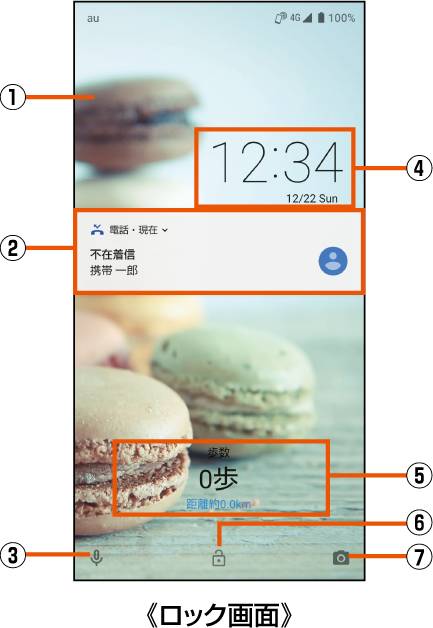
Android(アンドロイド) この記事では、Android12の時計ウィジェットののデザインやサイズを変更する方法、ロック画面の時計サイズを変更できるのかについて調べた内容を紹介します。 ロック画面の時計のデザイン、表示形式が変更できない;Iphoneロック画面の時計の表示位置や色や大きさは変更できない Bitwave スマホ ロック画面の時計 変え方 Android スマホの使い方 初心者編 Android スリープ ロック 時でも常にディスプレイ上に表示される時計や通知を非表示にする方法 Pixelの電池持ち向上などに
Android ロック画面 変更できない
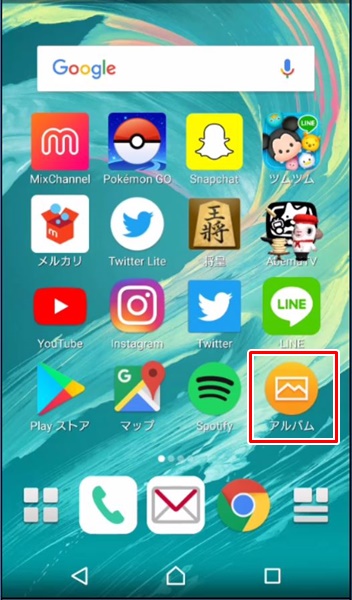
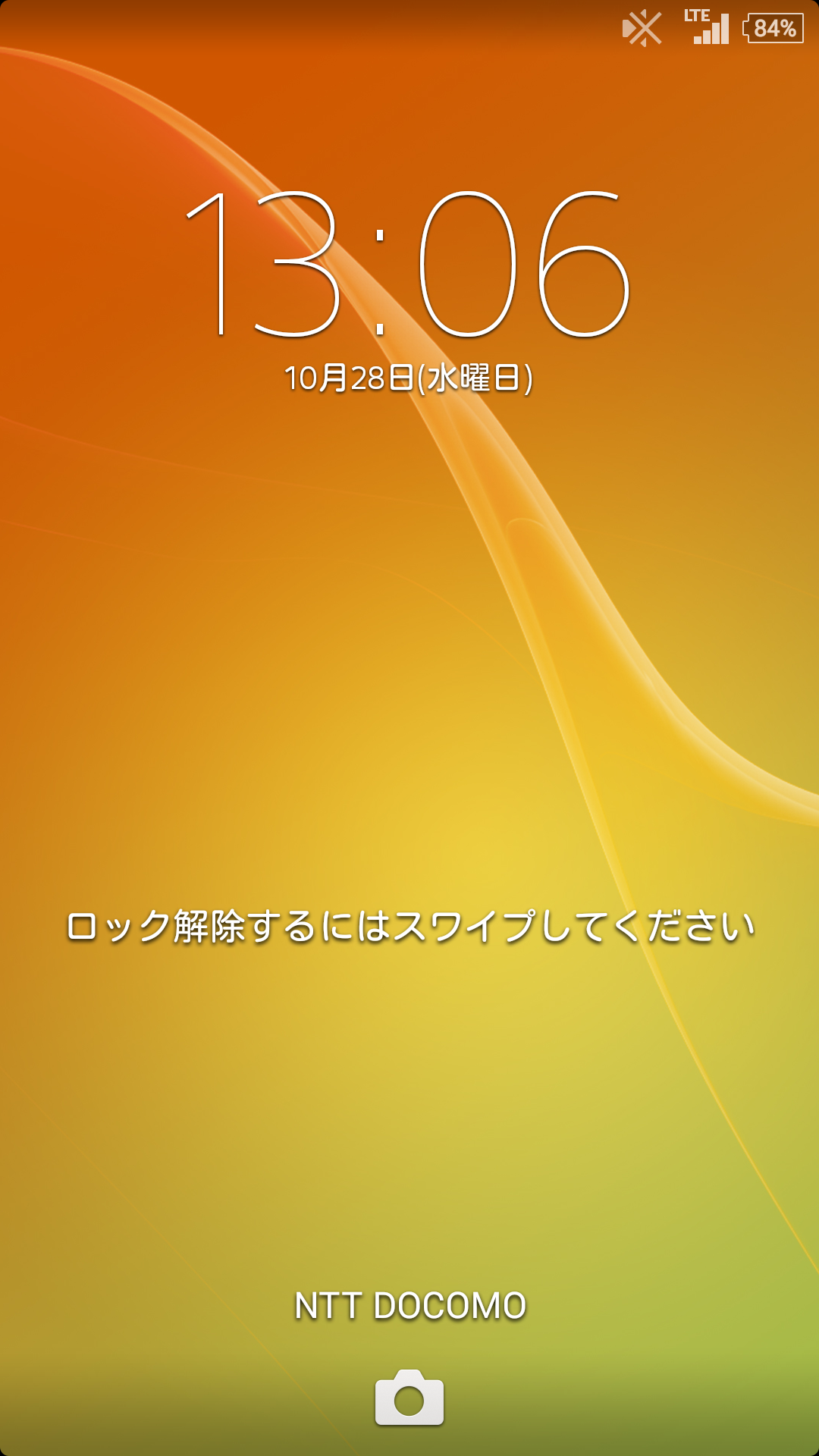
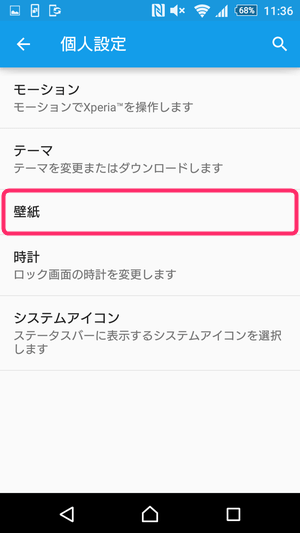
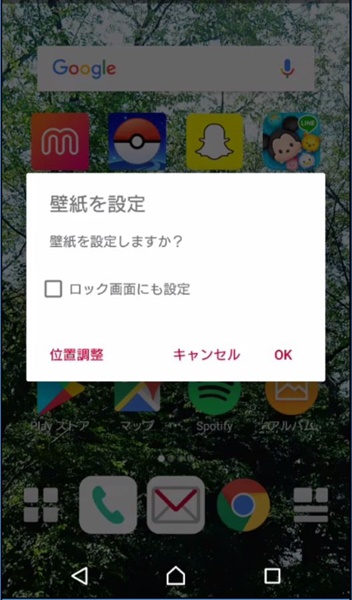
Android ロック画面 変更できない- ホーム画面のテーマを変更する方法 :「ホーム画面」を長押し→「テーマ」を選択→「プリインストールテーマ」もしくは画面右上の「+」を選択することで「GooglePlayストア」から好きなテーマを設定できます ロック画面の壁紙を変更する方法 :「ホーム画面」→「アルバ 切り替えできない! 」などの使い方が分からない一部のユーザーが慢性的に発生しているようです 下記が『解決Android10でホーム画面の壁紙を変更できない 場 合の対処設定方法』についての解説です(この記事は「Pixel4」を参考にしています) スポンサーリンク 「ホーム画面」→「設定」→「ディスプレイ」→「スタイルと壁紙」を選択してください
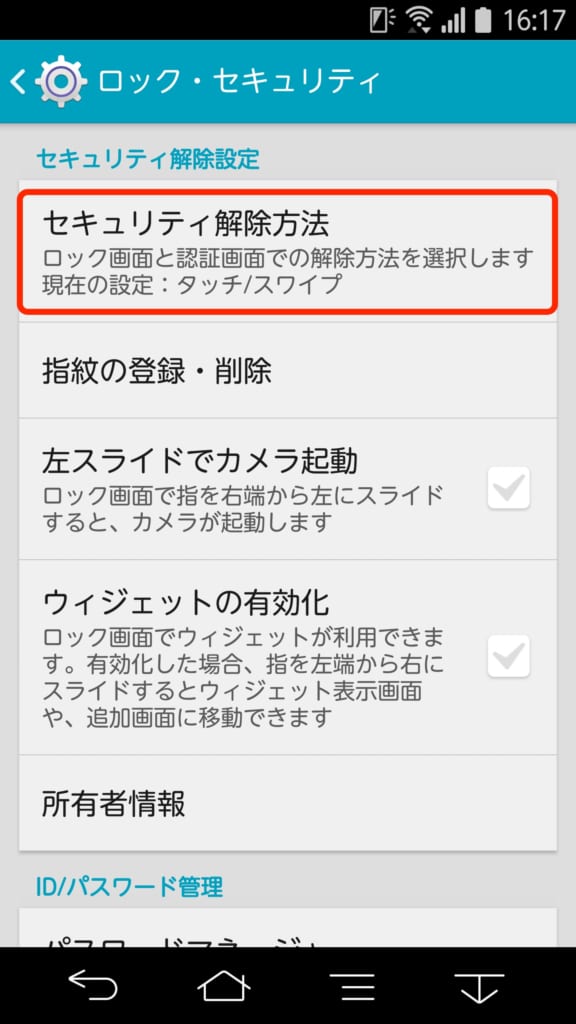
スマホの画面ロックを設定 解除する方法 Nttドコモ Dアプリ レビュー
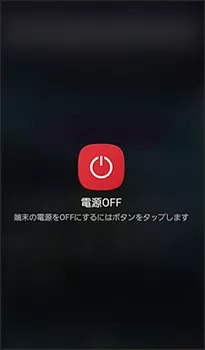
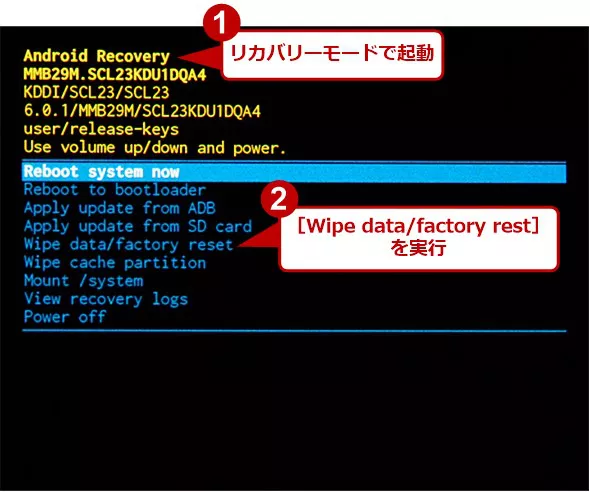
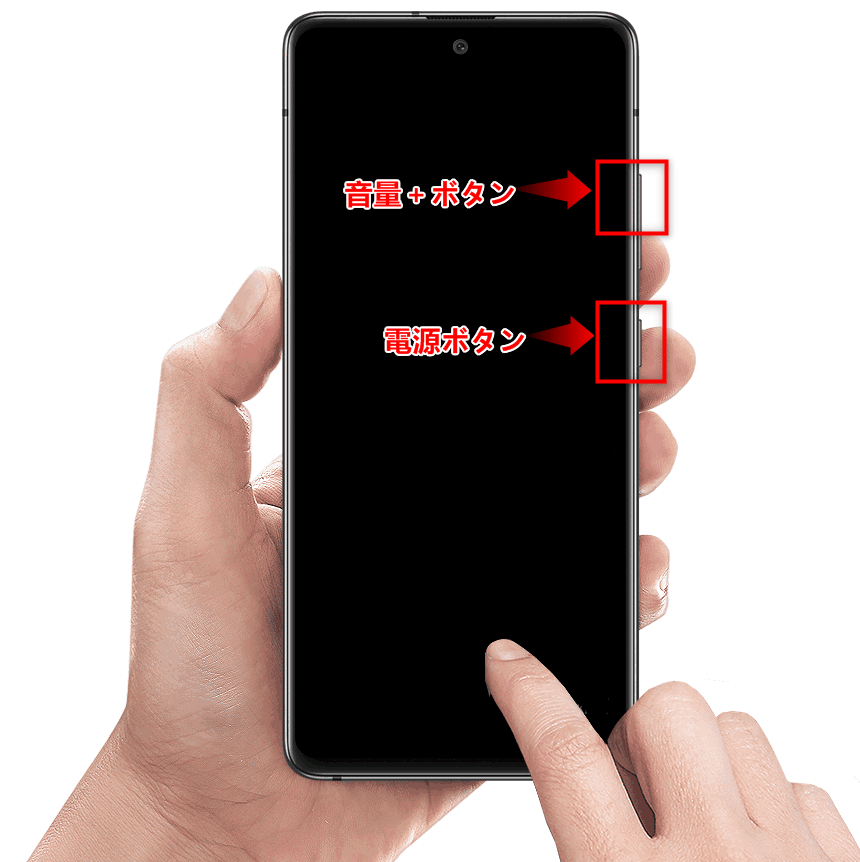
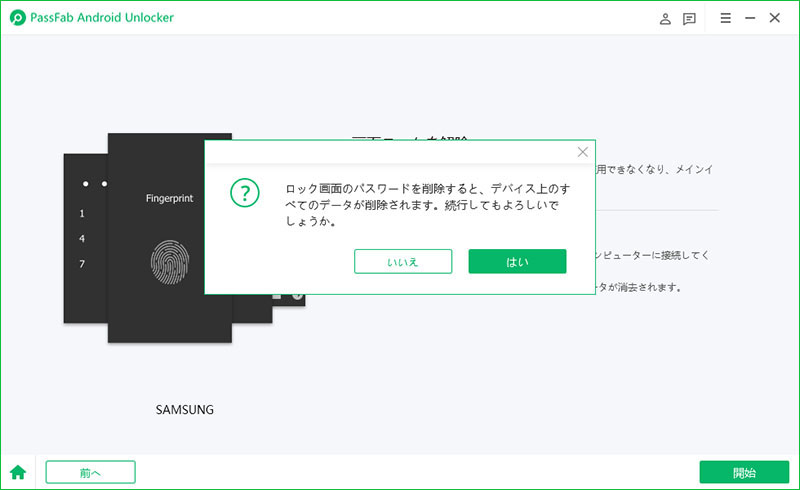
操作手順: 01 電源ボタンと音量‐ボタンを同時に長押して、電源を切ります。 02 電源ボタン、音量+ボタンとホームボタン(ホームボタン付きの場合)/電源ボタン、音量+ボタンと音量‐ボタン(ホームボタンがない場合)を同時に長く押して、「Samsung」のアイコンが表示されたら、リカバリーモードに入ります。 03 音量ボタンで移動し、電源ボタンでWipe data Android ロック画面 壁紙 変更できない Android (アンドロイド) スマホサポートライン編集部 Androidスマホが自動ロックされない、画面ロックがかからない原因と設定 画面ロックの設定したにも関わらず、自動ロックされない(電源ボタンを押してスリープにした後、再び電源ボタンを押してスリープ解除してもロックされない ホーム画面 > メニューボタンを押す > 「androidAndroidのロック画面が変更できない時の原因と解決方法画像解説←ここをタップ おすすめ壁紙アプリによる変更方法 壁紙HD 1)Google Playアイコンをタップしてインストールをタップする ↓ 2)同意するをタップする ↓ 3)開くをタップする ↓
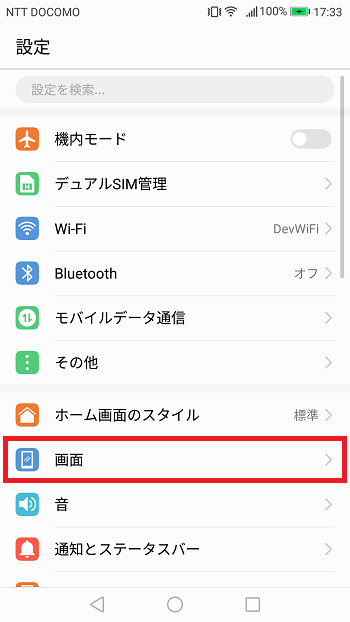
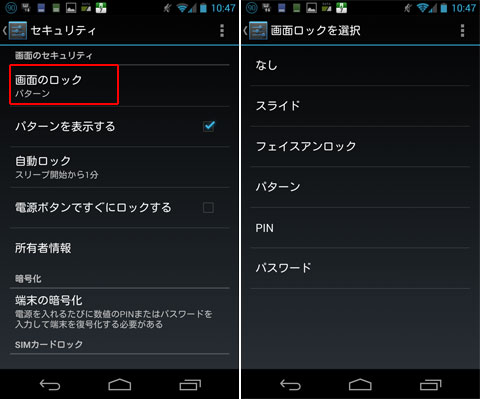
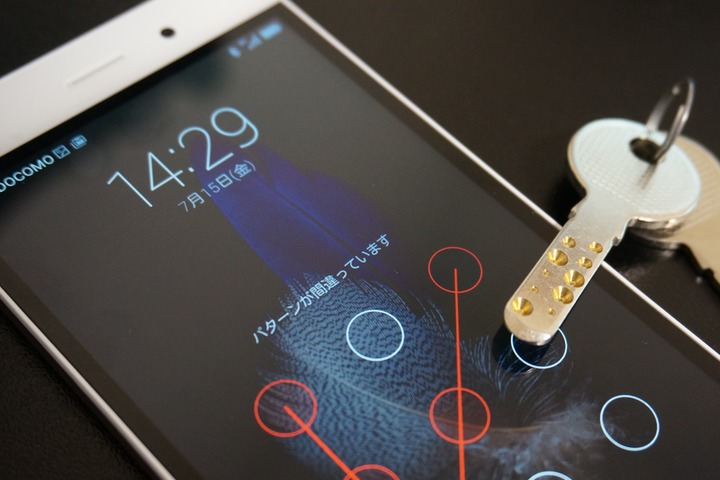
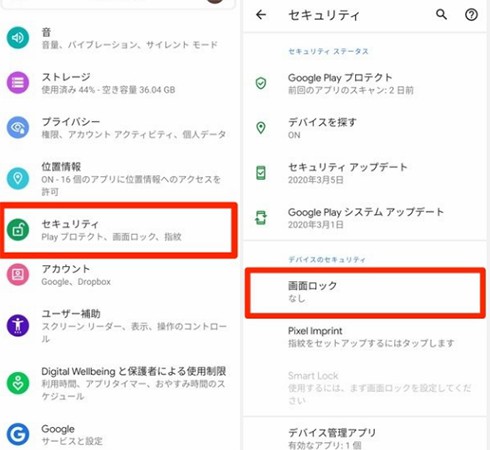
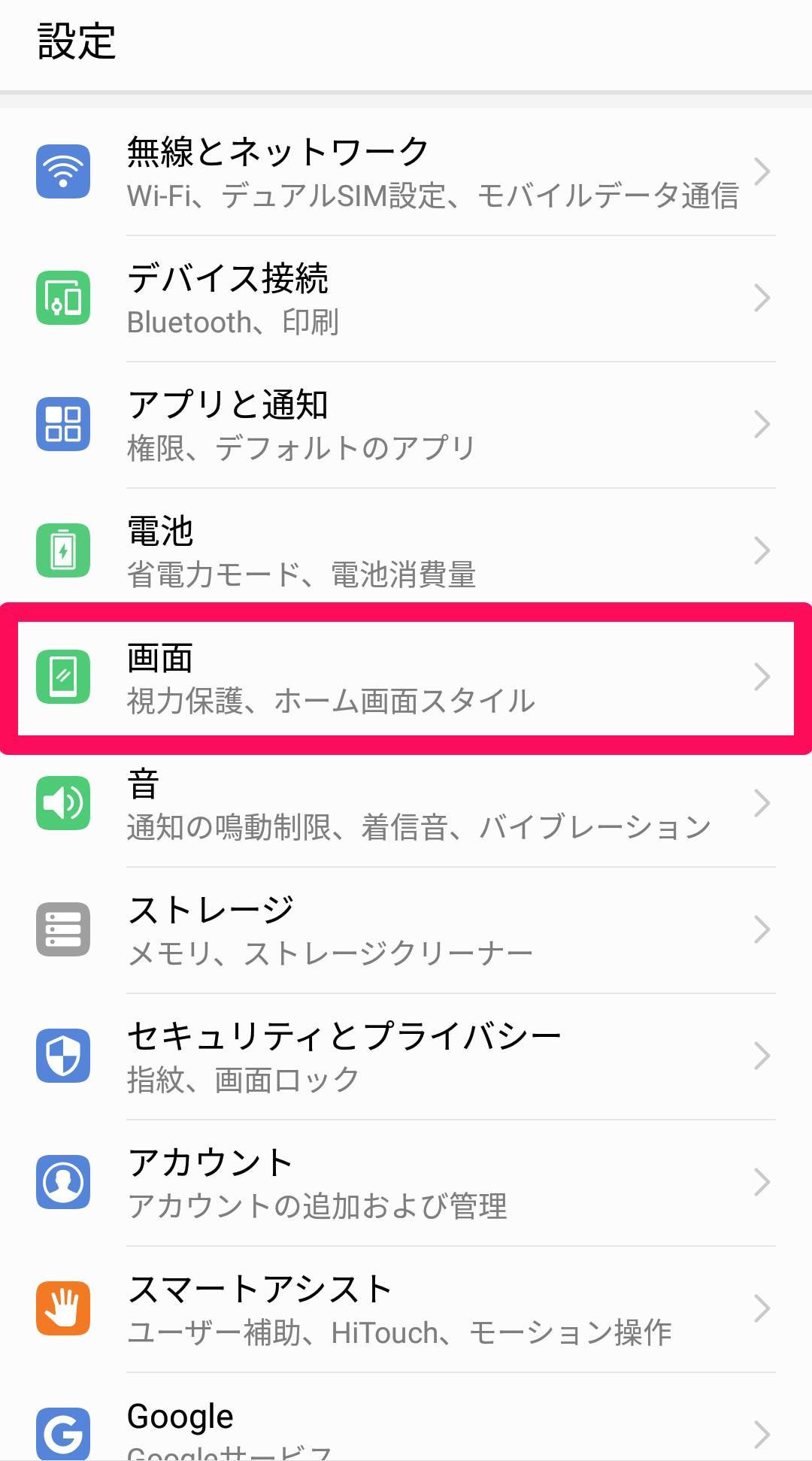
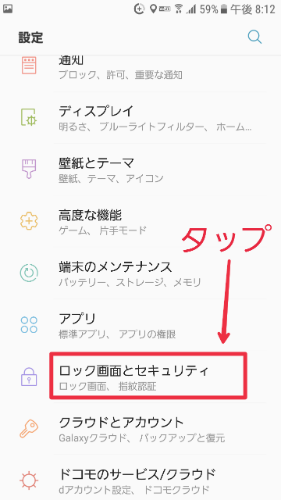
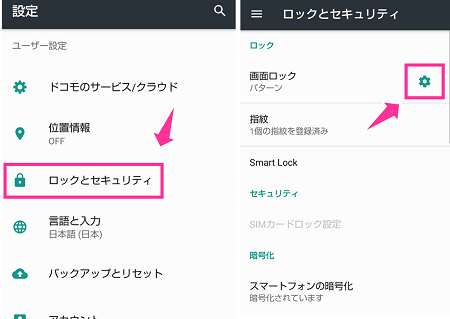
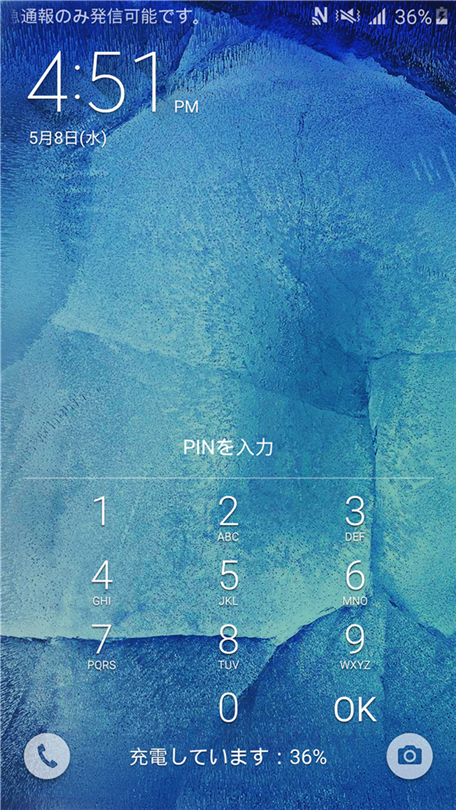
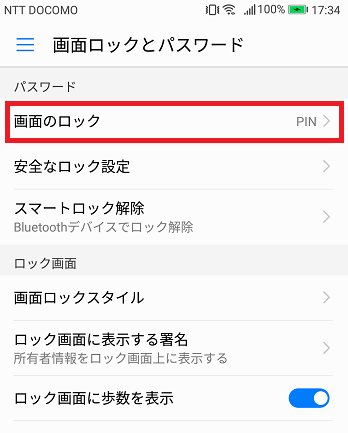
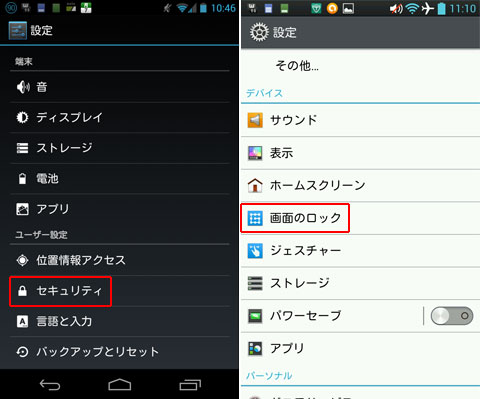
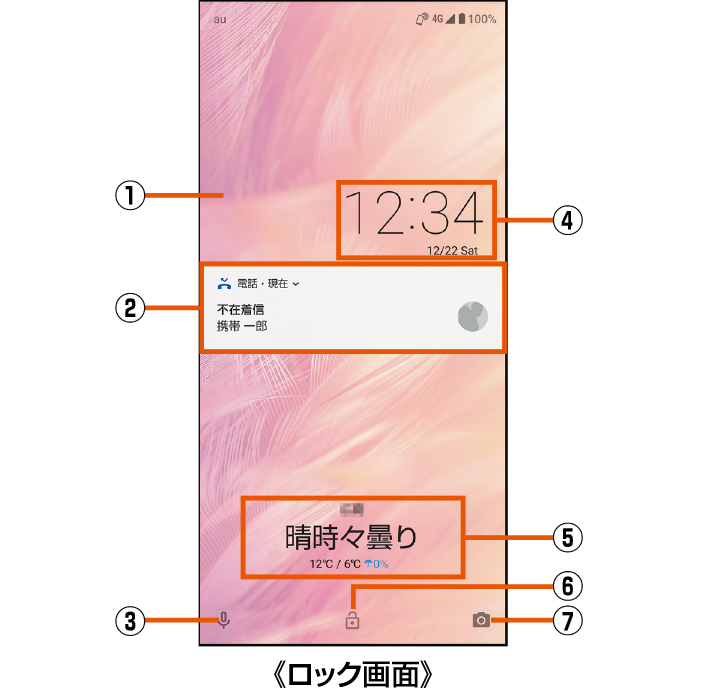
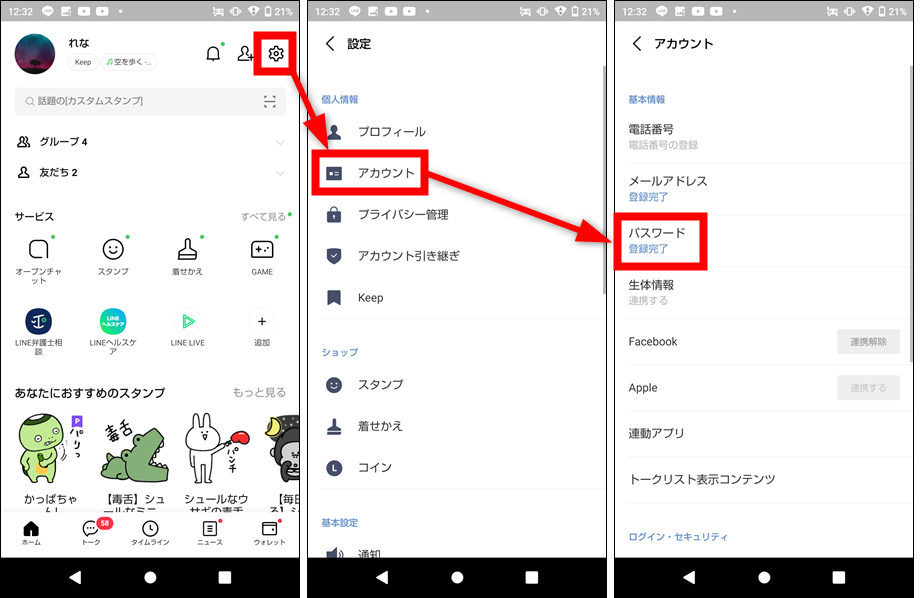
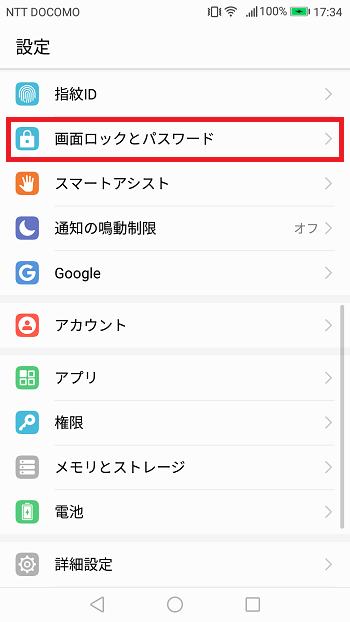
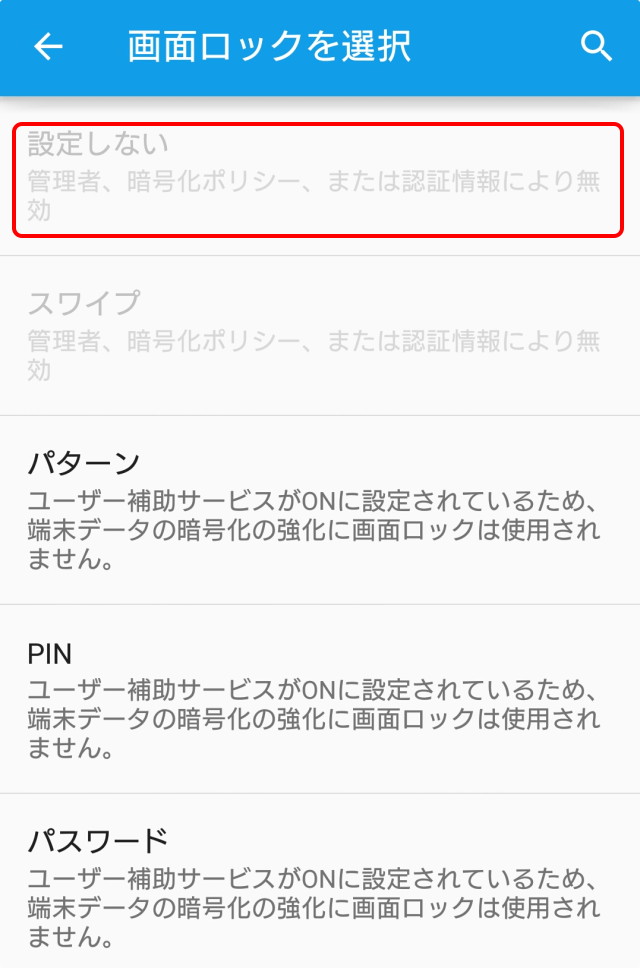
下記が『解決Android10でロック画面で時計/通知を常時表示できない 場 合の対処設定方法』についての解説です(この記事は「Pixel4」を参考にしています スポンサーリンク 「ホーム画面」→「設定」→「ディスプレイ」→「詳細設定」→「ロック画面の表示」を選択してください 「ロック画面の表示」画面にて「常にON」をオン(青色)にしていることを 画面ロックの設定ができていない方は、有効化しておきましょう。 <AQUOS sense SH01K(Android712、Android80)> 設定方法(ロックナンバー、パターンなど) 設定⇒ロックとセキュリティ(※1)⇒画面ロック⇒ロック方式を選択し設定します。 設定方法(指紋認証) 設定⇒ロックとセキュリティ(※1)⇒指紋⇒次へ⇒予備のロック方式スマートフォンのデータをバックアップまたは復元する方法をご確認ください 。 スマートフォンの設定アプリを開きます。 セキュリティ をタップします。 セキュリティ が見つからない場合 は、 スマートフォンのメーカーのサポートサイト をご覧ください。 画面ロックの種類を選択するには 画面ロック をタップします。 すでにロックが設定されている
Android ロック画面 変更できないのギャラリー
各画像をクリックすると、ダウンロードまたは拡大表示できます
 |  |  |
 | |  |
 |  |  |
「Android ロック画面 変更できない」の画像ギャラリー、詳細は各画像をクリックしてください。
 |  |  |
 |  |  |
 |  |  |
「Android ロック画面 変更できない」の画像ギャラリー、詳細は各画像をクリックしてください。
 |  |  |
 |  | |
 |  |  |
「Android ロック画面 変更できない」の画像ギャラリー、詳細は各画像をクリックしてください。
 |  |  |
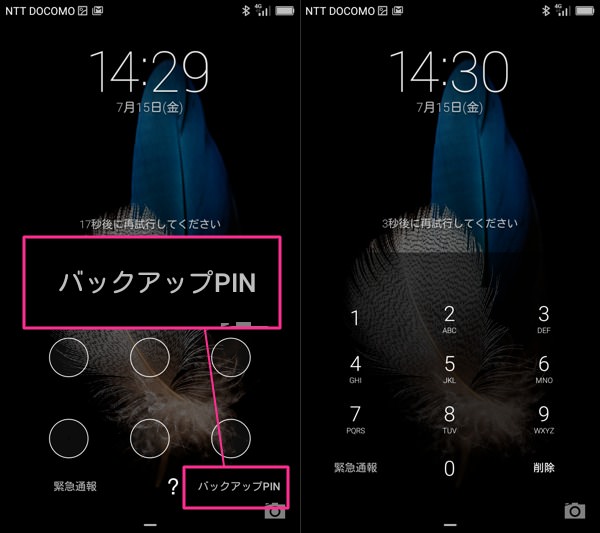 |  |  |
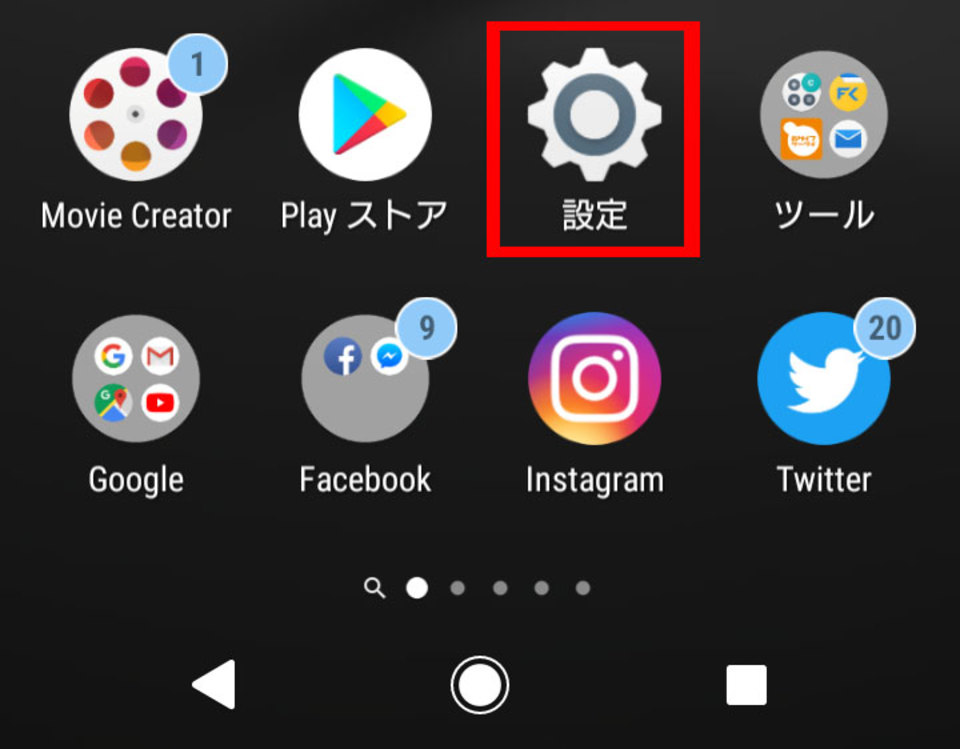 |  |  |
「Android ロック画面 変更できない」の画像ギャラリー、詳細は各画像をクリックしてください。
|  | 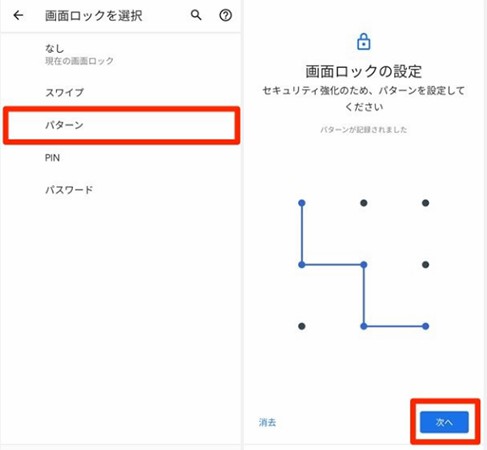 |
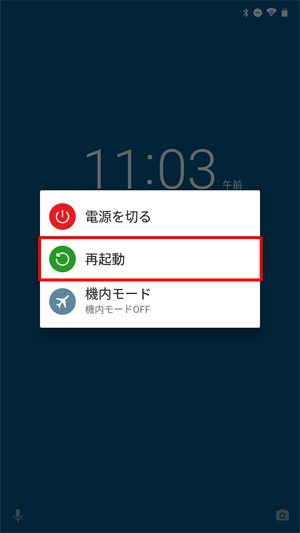 |  |  |
 |  |  |
「Android ロック画面 変更できない」の画像ギャラリー、詳細は各画像をクリックしてください。
 |  | |
 |  |  |
 |  |  |
「Android ロック画面 変更できない」の画像ギャラリー、詳細は各画像をクリックしてください。
 |  |  |
 |  | |
 |  |  |
「Android ロック画面 変更できない」の画像ギャラリー、詳細は各画像をクリックしてください。
 |  | |
 |  |  |
 |  |  |
「Android ロック画面 変更できない」の画像ギャラリー、詳細は各画像をクリックしてください。
 |  |  |
 |  |  |
 |  |  |
「Android ロック画面 変更できない」の画像ギャラリー、詳細は各画像をクリックしてください。
 |  |  |
 |  | |
 |  |  |
「Android ロック画面 変更できない」の画像ギャラリー、詳細は各画像をクリックしてください。
 |  | |
 |  |  |
 |  |  |
「Android ロック画面 変更できない」の画像ギャラリー、詳細は各画像をクリックしてください。
 |  |  |
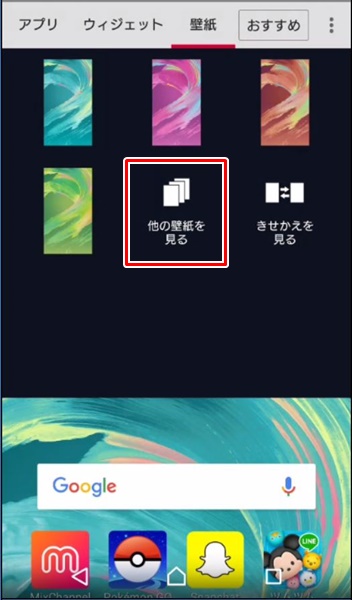 |  |
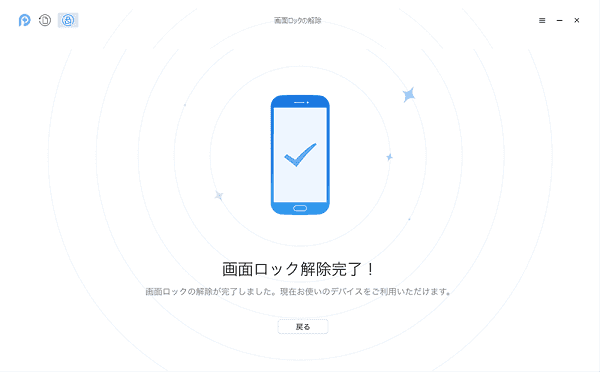
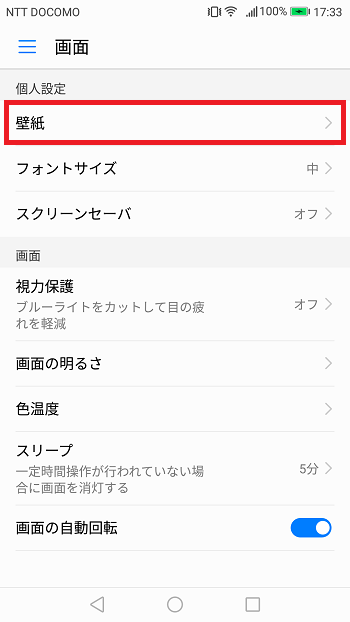
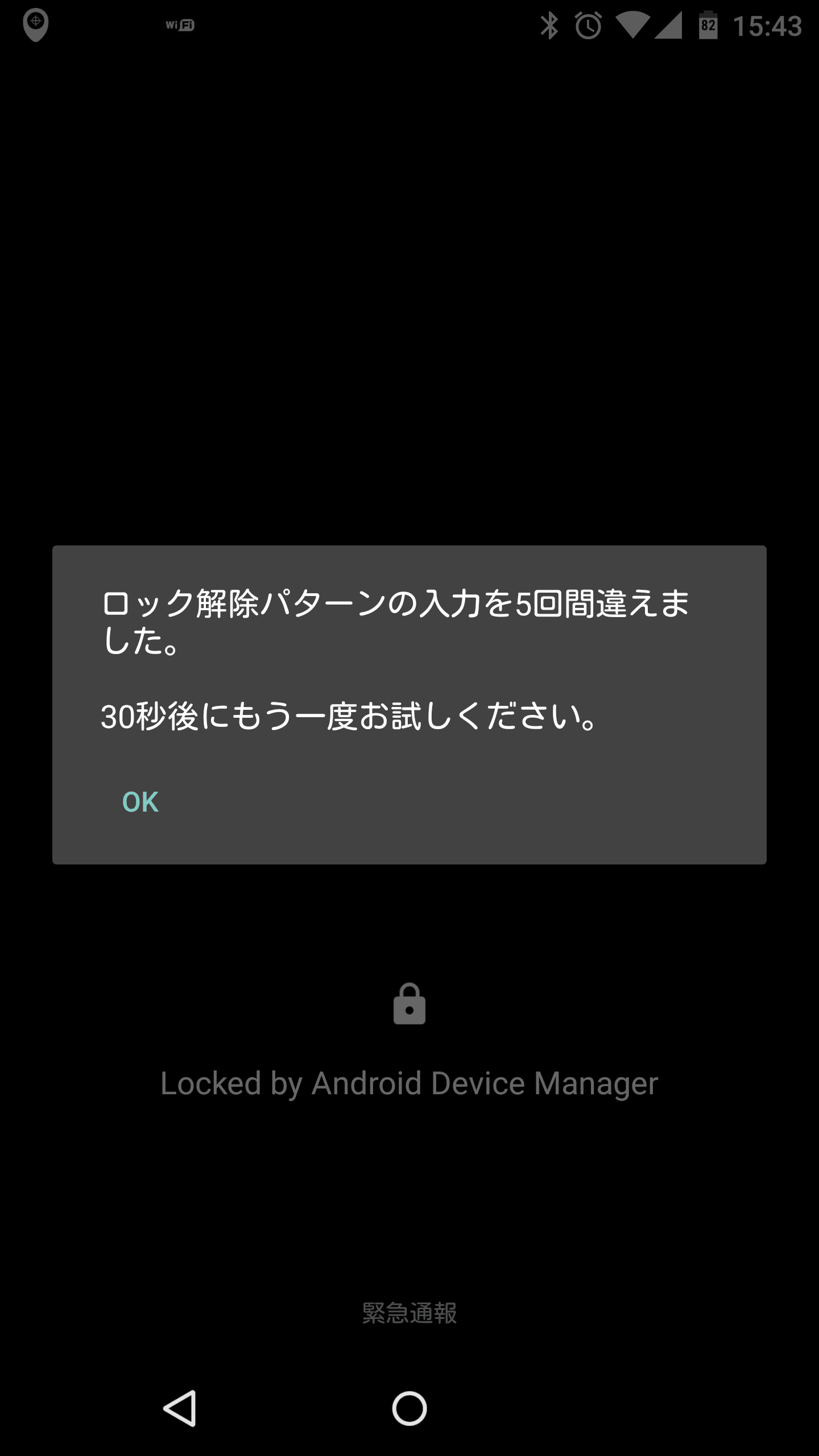
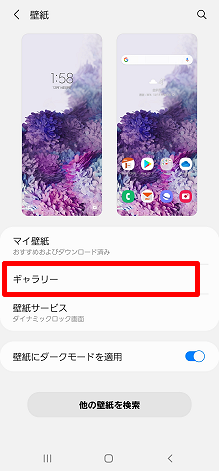
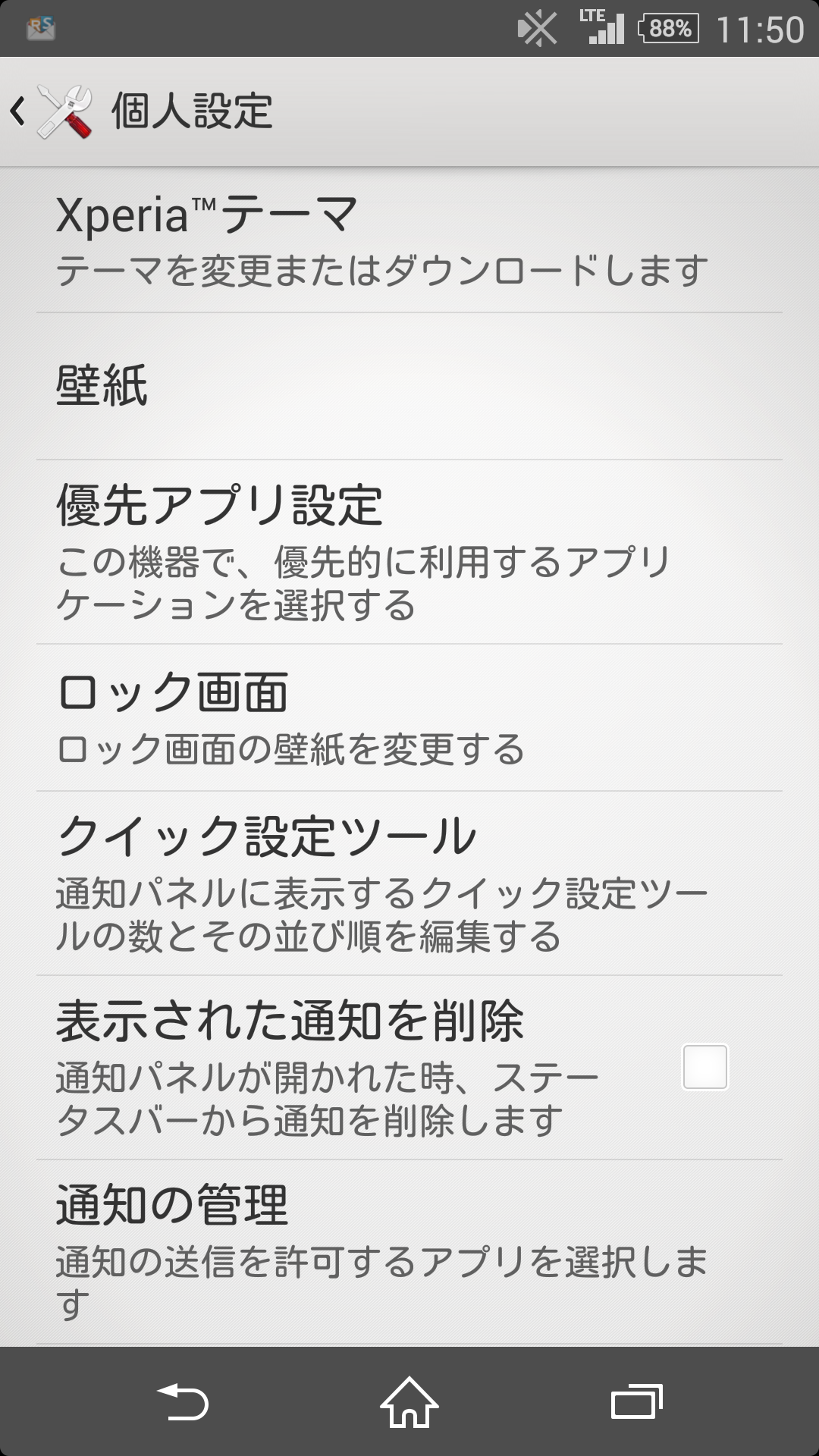
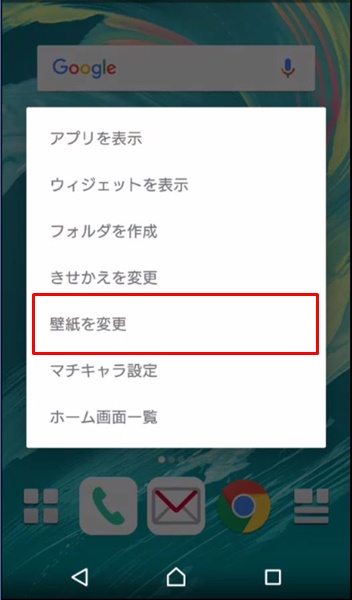
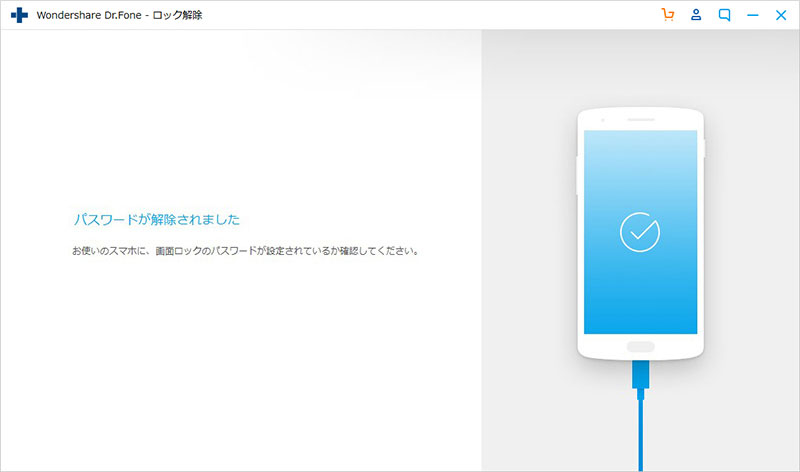
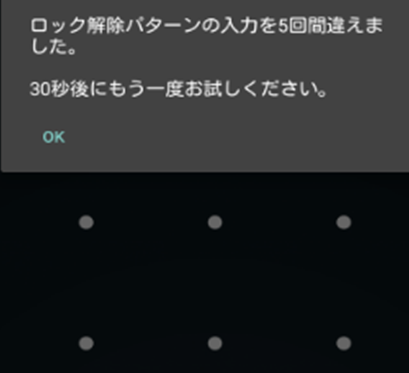
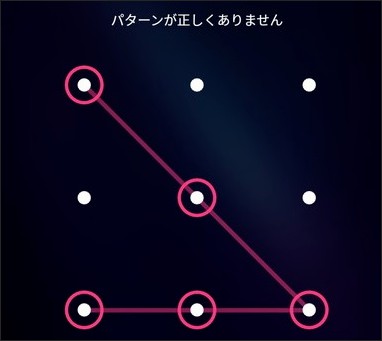
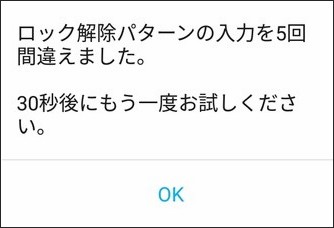
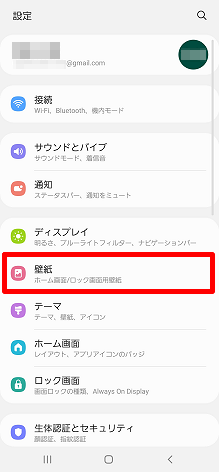
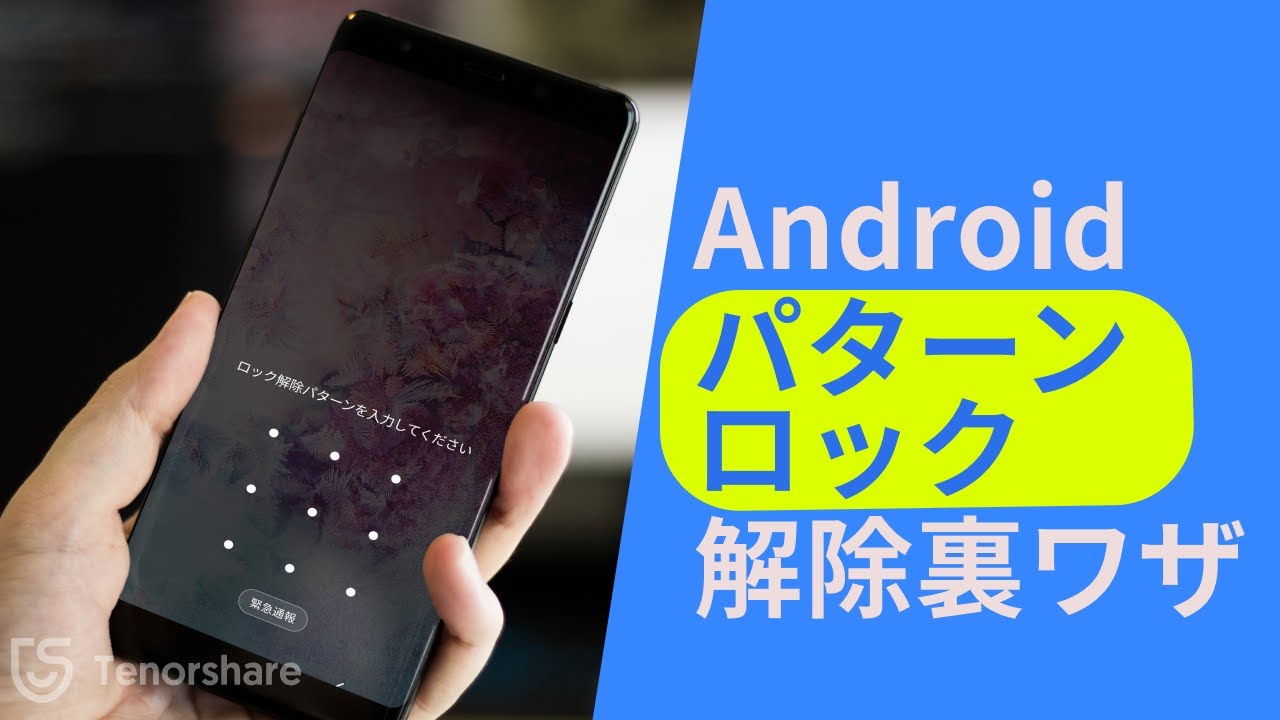
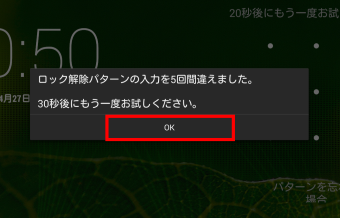
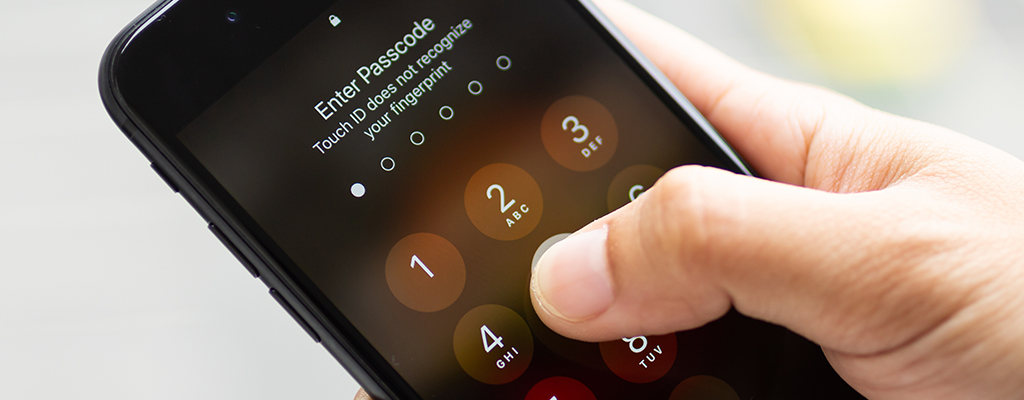
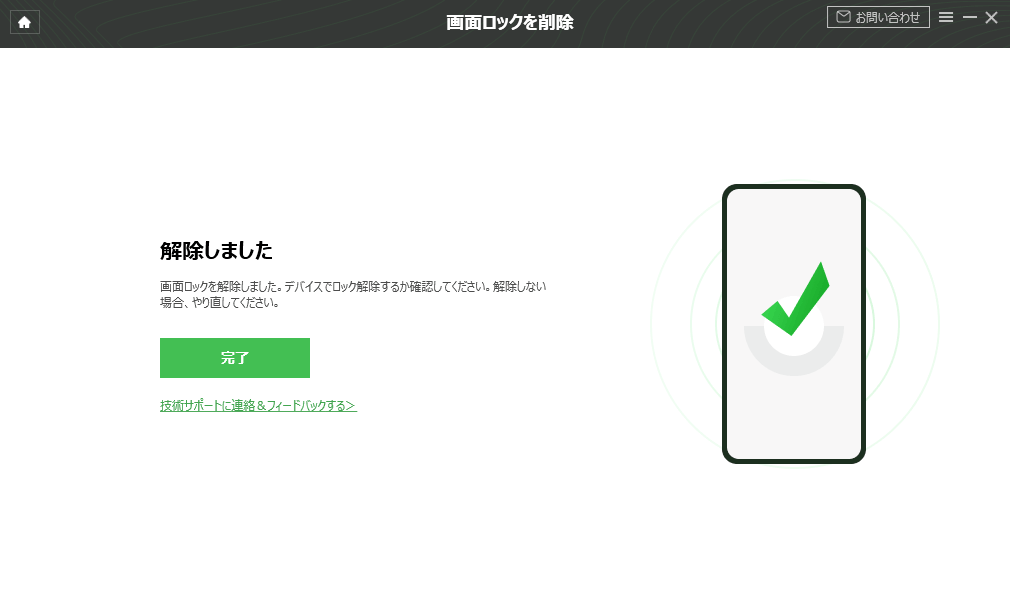
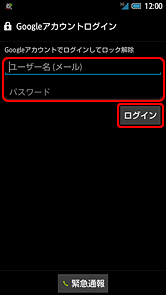
しかし、安全のために頻繁にパターンロックを変更していたら、「うっかり忘れてしまってロックが解除できない! 」なんて経験ありませんか? こんなときは、強制解除するしか方法はありません。 この記事では、Androidのパターンロックを強制解除するホーム画面に設定されている壁紙は、自由に変更することができます。 操作方法 ホーム画面/ロック画面の壁紙設定 1 ホーム画面のアイコンがない場所を長押し →壁紙 2 画面下部の画像一覧をスライドで選ぶ 3 変更したい画像をタップ 4


0 件のコメント:
コメントを投稿